Recordatorio de citas para clínicas por WhatsApp: guía 2026 (opciones, costes y RGPD)

El recordatorio de citas es la forma más sencilla de que una clínica pierda menos huecos: el paciente recibe un aviso antes de su cita y puede confirmarla o cancelarla. WhatsApp es el canal que más miran tus pacientes, así que un recordatorio por WhatsApp suele leerse mucho antes que un email o un SMS. Pero hay una gran diferencia entre que recepción envíe mensajes a mano desde un móvil y tener recordatorios automáticos con confirmación. Te explicamos las opciones, qué funciona y qué tener en cuenta con los datos de los pacientes.
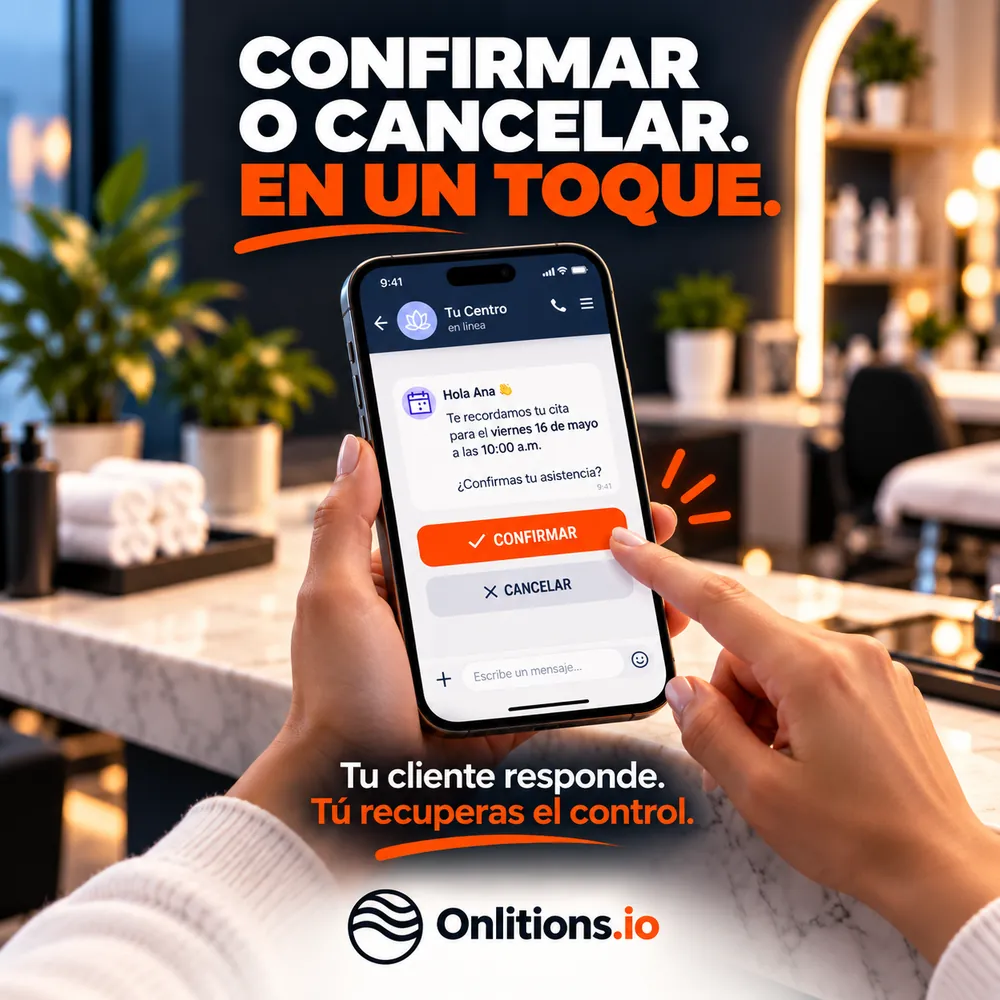
Recordatorio de citas por SMS, email o WhatsApp
Antes de entrar en WhatsApp, conviene comparar los tres canales habituales para el recordatorio de citas en una clínica:
| Canal | Ventajas | Inconvenientes |
|---|---|---|
| SMS | Llega a cualquier móvil, sin apps | Coste por mensaje y sin botones: para cancelar, el paciente tiene que llamar |
| Gratuito, permite botones de confirmar o cancelar | Muchos pacientes no lo miran a diario; puede acabar en spam | |
| Se lee casi siempre y permite botones de respuesta | Para enviarlo de forma automática hace falta la API oficial de WhatsApp Business |
Lo que más reduce las ausencias no es el canal, sino que el paciente pueda responder con un clic. Por eso WhatsApp y el email con botones funcionan mejor que un SMS informativo.
Las tres formas de enviar recordatorios por WhatsApp
| Opción | Cómo funciona | Para quién |
|---|---|---|
| Móvil de recepción (WhatsApp normal o Business app) | Alguien escribe o copia un mensaje a cada paciente | Consultas con muy pocas citas |
| WhatsApp Business app con mensajes rápidos | Plantillas guardadas, pero se envían una a una | Algo más rápido, sigue siendo manual |
| WhatsApp Business API (automático) | El sistema envía el recordatorio solo, a la hora que toque, y recoge la respuesta | Clínicas con agenda llena o varias consultas |
Las dos primeras opciones dependen de que alguien se acuerde y tenga tiempo. En días de mucha carga, los recordatorios son lo primero que se deja de hacer.
Qué debe tener un buen recordatorio
- Enviarse con la antelación justa: normalmente el día antes. Para primeras visitas o tratamientos largos, también unos días antes.
- Botones de respuesta: Confirmo y No puedo ir. Si el paciente tiene que escribir o llamar para cancelar, muchos simplemente no vendrán.
- Solo la información necesaria: fecha, hora y nombre de la clínica. El tratamiento no hace falta: son datos de salud y conviene no incluirlos.
- Qué pasa cuando alguien cancela: el hueco debe quedar libre al momento y recepción tiene que enterarse para ofrecérselo a otro paciente.
Ejemplo de mensaje:
Hola, Laura. Te recordamos tu cita en Clínica Dental Sonrisa mañana, jueves 2 de octubre, a las 10:30. ¿Podrás venir? [ Confirmo ] [ No puedo ir ]
Plantillas de recordatorio de cita para copiar
Adapta el nombre, la clínica y la hora. Todas caben en una plantilla de utilidad de WhatsApp Business y sirven también por SMS o email.
Recordatorio del día antes (el más eficaz):
Hola, {nombre}. Te recordamos tu cita en {clínica} mañana, {día}, a las {hora}. ¿Podrás venir? [ Confirmo ] [ No puedo ir ]
Primera visita (con indicaciones):
Hola, {nombre}. Mañana a las {hora} tienes tu primera visita en {clínica} ({dirección}). Trae tu DNI y, si la tienes, la tarjeta de tu seguro. ¿Nos confirmas que vienes? [ Confirmo ] [ Cambiar la cita ]
Si el paciente cancela:
Gracias por avisarnos, {nombre}. Hemos liberado tu cita. Si quieres otra, responde a este mensaje o llámanos al {teléfono}.
Email de recordatorio para pacientes (para quien prefiera el correo):
Asunto: Tu cita en {clínica} mañana a las {hora} Hola, {nombre}: te recordamos tu cita mañana, {día}, a las {hora}, en {dirección}. Si no puedes venir, pulsa Cancelar la cita y el hueco quedará libre para otro paciente. [ Confirmar ] [ Cancelar la cita ]
Fíjate en que ninguna nombra el tratamiento: son datos de salud y no hacen falta en un recordatorio.
Cómo enviar un recordatorio de citas por WhatsApp, paso a paso
Con la app de WhatsApp Business (gratis, pero manual):
- Instala WhatsApp Business en el móvil de la clínica (no en el personal de nadie).
- En Herramientas para la empresa → Respuestas rápidas, guarda la plantilla del día antes con un atajo, por ejemplo
/recordatorio. - Cada tarde, abre la agenda del día siguiente y envía el mensaje a cada paciente, cambiando nombre y hora.
- Apunta en la agenda quién confirma y quién cancela, y ofrece los huecos libres.
Con la API de WhatsApp Business (automático):
- Da de alta el número de la clínica en Meta y verifica el negocio.
- Crea la plantilla de recordatorio con sus botones y espera la aprobación (suele tardar minutos u horas).
- Conecta la agenda (Google Calendar o tu programa de gestión) para que el recordatorio salga solo a la hora que elijas.
- Haz que las respuestas vuelvan a la agenda: Confirmo marca la cita y No puedo ir libera el hueco y avisa a recepción.
WhatsApp Business API: lo que conviene saber
Para enviar recordatorios automáticos se usa la API oficial de WhatsApp Business (de Meta), normalmente a través de un proveedor o integrada en tu sistema:
- Número propio de la clínica dado de alta en Meta, verificado a nombre de la clínica.
- Plantillas aprobadas: los mensajes que inicia la clínica (como un recordatorio) deben usar una plantilla aprobada por Meta. Los recordatorios de cita entran en la categoría de mensajes de utilidad.
- Coste por mensaje: Meta cobra por cada mensaje de plantilla enviado, con tarifas por país y tipo de mensaje. Para recordatorios, el coste suele ser de céntimos por mensaje; consulta la tarifa vigente antes de decidir.
- Respuestas: cuando el paciente pulsa Confirmo o No puedo ir, la respuesta vuelve al sistema y se puede actualizar la agenda automáticamente.
¿Y el RGPD?
Los datos de pacientes son especialmente sensibles, así que conviene hacerlo bien desde el principio:
- Informa al paciente de que le enviarás los recordatorios por WhatsApp (por ejemplo, al pedir su móvil en la ficha) y respeta a quien prefiera otro canal.
- Mensajes mínimos: fecha, hora y clínica. Nada de diagnósticos ni tratamientos.
- Evita el móvil personal de recepción: mezclar conversaciones de pacientes con un dispositivo sin control (copias en la nube, cambios de empleado, pérdida del móvil) es un riesgo innecesario.
- Contrato de encargado del tratamiento con el proveedor que envíe los mensajes, y revisa dónde se guardan los datos.
- Recoge en tu registro de actividades este tratamiento y, si tienes delegado de protección de datos, consúltalo.
Más allá del recordatorio
Cuando los recordatorios están automatizados, añadir otras piezas es sencillo:
- Petición de valoración después de la visita, para conseguir más reseñas en Google sin saltarte sus normas. Lo explicamos en cómo conseguir más reseñas en Google para tu clínica.
- Reactivación de pacientes que llevan meses sin venir a su revisión.
- Lista de espera para ofrecer automáticamente los huecos que se liberan.
Y si quieres poner cifras a lo que te cuestan hoy las ausencias, usa la calculadora de citas perdidas. Tienes más ideas en cómo reducir las ausencias de pacientes.
Preguntas frecuentes sobre el recordatorio de citas
¿Con cuánta antelación se envía el recordatorio de citas? Lo habitual es el día antes, a una hora en la que el paciente aún puede reorganizarse. Para primeras visitas o tratamientos largos, añade otro recordatorio unos días antes.
¿Hace falta el consentimiento del paciente para enviarle recordatorios por WhatsApp? El recordatorio forma parte de la gestión de su cita, pero debes informarle de que usarás WhatsApp y respetar a quien prefiera otro canal. Incluye solo fecha, hora y clínica, nunca el tratamiento.
¿Cuánto cuesta enviar recordatorios de citas por WhatsApp? Con la API de WhatsApp Business, Meta cobra por cada mensaje de plantilla según el país y el tipo de mensaje; para recordatorios suele ser de céntimos. A eso se suma el sistema que los envía y recoge las respuestas.
¿Se puede enviar el recordatorio de citas desde WhatsApp Business gratis? Sí, desde la app de WhatsApp Business enviar mensajes no tiene coste, pero hay que hacerlo uno a uno. Para que salgan solos y con botones hace falta la API, que Meta cobra por mensaje de plantilla.
¿Qué pasa si el paciente cancela desde el recordatorio? Si el recordatorio está conectado a la agenda, el hueco queda libre al momento y recepción recibe un aviso para ofrecérselo a otro paciente, por ejemplo de una lista de espera.
Pruébalo como tus pacientes
En Onlitions montamos recordatorios con confirmación en un clic, conectados a la agenda de la clínica, con los datos en un servidor privado en la UE. Pruébalo ahora desde tu móvil: escribe DEMO por WhatsApp al +34 919 93 43 69, reserva una cita de prueba con el nombre de tu clínica y recibirás la confirmación, el recordatorio con botones y la petición de valoración, como un paciente. Ver cómo funciona.
Artículo informativo; para dudas concretas sobre protección de datos, consulta con tu delegado o asesor. Actualizado a octubre de 2026.
¿Necesitas ayuda con automatización?
Agenda una consulta gratuita y descubre cómo podemos ayudarte a ahorrar tiempo y costes con automatizaciones personalizadas.
Agenda tu consulta gratuita